

Naviguer dans les dossiers et fichiers
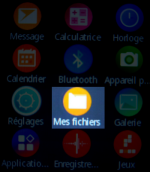
Lorsque le gestionnaire de fichiers s'ouvrent, apparaissent un ou deux onglets si une carte mémoire a été ajoutée.
L'onglet actif est de couleur noire
Dans l'exemple ci-dessous, nous avons l'onglet (actif) Téléphone représentant la mémoire interne du téléphone et l'onglet Carte mémoire représentant la carte mémoire additionnelle.
Important:
La mémoire interne du téléphone peut également être identifiée par la lettre D:
La carte mémoire additionnelle peut également être identifiée par la lettre E:
Ces dossiers sont déjà dans la mémoire interne du téléphone lors de son achat.
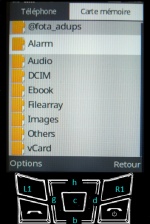
Si vous souhaitez sortir du gestionnaire de fichiers, appuyez sur la touche R1 (Retour).
Pour atteindre le dossier DCIM (qui contient les photos prises avec ce téléphone), utilisez les touches de navigation h, b jusqu'à ce qu'il soit en surbrillance...
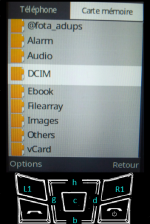
Appuyez sur la touche centrale (c) pour ouvrir ce dossier...
Notez ci-dessous que le libellé de l'onglet reprend le chemin du dossier ouvert.
Nous avons donc un sous-dossier Camera dans le dossier D:\DCIM (rappel: D: représente la mémoire interne du téléphone)
Si vous souhaitez revenir à la racine des dossiers de la mémoire interne, appuyez sur la touche R1 (Retour) et une nouvelle fois sur R1 pour sortir du gestionnaire de fichiers.
Sinon, appuyez sur la touche centrale (c) pour ouvrir le dossier Camera...
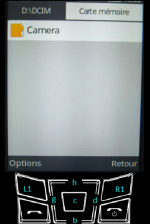
Le libellé de l'onglet indique le nom du dossier en cours.
Ici, nous pouvons observer que le dossier contient un fichier.
Il s'agit d'une photo au format JPG
Appuyer sur la touche centrale (c) pour afficher l'image (puis R1 pour revenir au gestionnaire de fichiers)
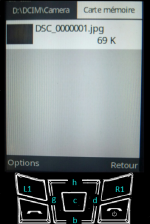
A ce stade, nous sommes donc dans le dossier D:\DCIM\Camera
Pour sortir du gestionnaire de fichiers:
Appuyez sur la touche "Raccrocher le téléphone"ou bien, remontez à la racine de l'arborescence des dossiers.
Pour cela, appuyez sur R1 (Retour) pour revenir dans D:\DCIM\
Et une nouvelle fois sur R1 pour revenir dans D:\
Enfin appuyez sur R1 pour sortir du gestionnaire de fichiers.
Lorsque le gestionnaire de fichiers s'ouvrent, apparaissent un ou deux onglets si une carte mémoire a été ajoutée.
L'onglet actif est de couleur noire
Dans l'exemple ci-dessous, nous avons l'onglet (actif) Téléphone représentant la mémoire interne du téléphone et l'onglet Carte mémoire représentant la carte mémoire additionnelle.
Important:
La mémoire interne du téléphone peut également être identifiée par la lettre D:
La carte mémoire additionnelle peut également être identifiée par la lettre E:
Ces dossiers sont déjà dans la mémoire interne du téléphone lors de son achat.
Si vous souhaitez sortir du gestionnaire de fichiers, appuyez sur la touche R1 (Retour).
Pour atteindre le dossier DCIM (qui contient les photos prises avec ce téléphone), utilisez les touches de navigation h, b jusqu'à ce qu'il soit en surbrillance...
Appuyez sur la touche centrale (c) pour ouvrir ce dossier...
Notez ci-dessous que le libellé de l'onglet reprend le chemin du dossier ouvert.
Nous avons donc un sous-dossier Camera dans le dossier D:\DCIM (rappel: D: représente la mémoire interne du téléphone)
Si vous souhaitez revenir à la racine des dossiers de la mémoire interne, appuyez sur la touche R1 (Retour) et une nouvelle fois sur R1 pour sortir du gestionnaire de fichiers.
Sinon, appuyez sur la touche centrale (c) pour ouvrir le dossier Camera...
Le libellé de l'onglet indique le nom du dossier en cours.
Ici, nous pouvons observer que le dossier contient un fichier.
Il s'agit d'une photo au format JPG
Appuyer sur la touche centrale (c) pour afficher l'image (puis R1 pour revenir au gestionnaire de fichiers)
A ce stade, nous sommes donc dans le dossier D:\DCIM\Camera
Pour sortir du gestionnaire de fichiers:
Appuyez sur la touche "Raccrocher le téléphone"ou bien, remontez à la racine de l'arborescence des dossiers.
Pour cela, appuyez sur R1 (Retour) pour revenir dans D:\DCIM\
Et une nouvelle fois sur R1 pour revenir dans D:\
Enfin appuyez sur R1 pour sortir du gestionnaire de fichiers.