
Allez dans le menu Réglages, sélectionnez l'option Affichage à l'aide des touches de navigation h, b puis validez avec la touche L1 .
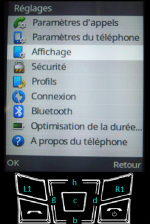
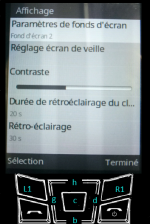
Sélectionnez l'option Paramètres de fonds d'écran à l'aide des touches de navigation h, b puis validez avec la touche L1 .
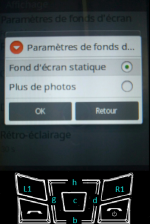
Sélectionnez l'option Plus de photos à l'aide des touches de navigation h, b (la ligne apparait en surbrillance) puis validez avec la touche L1 .
Sélectionnez le dossier contenant l'image ou la photo, appuyer sur la touche L1 pour ouvrir ce dossier.
Sélectionnez l'image ou la photo et appuyez sur la touche L1 pour confirmer votre choix.
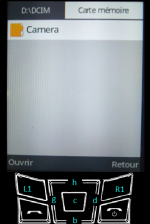
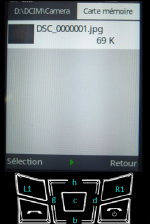
Remarque: dans ces captures d'écran, on observe deux onglets car une carte mémoire SD a été ajoutée au téléphone.
Attention, l'onglet actif est de couleur noire (c'est contre-intuitif)
Donc dans cet exemple, D:\ correspond à la mémoire interne du téléphone et non à la carte mémoire SD ( pouvant apparaitre avec la lettre E:\ )
Il est possible de changer d'onglet avec les touches de navigation g, d
Il est possible de remonter dans l'arborescence des dossiers avec la touche R1 et ouvrir un dossier avec L1
La petite flèche verte indique que l'image peut être affichée en appuyant sur la touche centrale (c )
Sélectionnez l'option Paramètres de fonds d'écran à l'aide des touches de navigation h, b puis validez avec la touche L1 .
Sélectionnez l'option Plus de photos à l'aide des touches de navigation h, b (la ligne apparait en surbrillance) puis validez avec la touche L1 .
Sélectionnez le dossier contenant l'image ou la photo, appuyer sur la touche L1 pour ouvrir ce dossier.
Sélectionnez l'image ou la photo et appuyez sur la touche L1 pour confirmer votre choix.
Remarque: dans ces captures d'écran, on observe deux onglets car une carte mémoire SD a été ajoutée au téléphone.
Attention, l'onglet actif est de couleur noire (c'est contre-intuitif)
Donc dans cet exemple, D:\ correspond à la mémoire interne du téléphone et non à la carte mémoire SD ( pouvant apparaitre avec la lettre E:\ )
Il est possible de changer d'onglet avec les touches de navigation g, d
Il est possible de remonter dans l'arborescence des dossiers avec la touche R1 et ouvrir un dossier avec L1
La petite flèche verte indique que l'image peut être affichée en appuyant sur la touche centrale (c )
Dernière édition:
