Changer le fond d'écran

Steph D.

Membre
Messages
42
Opérateur
Free
Allez dans le menu Réglages, sélectionnez l'option Affichage à l'aide des touches de navigation h, b puis validez avec la touche L1 .
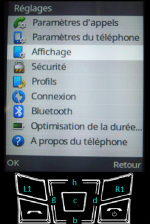
menu_reglages_affichage.png

Sélectionnez l'option Paramètres de fonds d'écran à l'aide des touches de navigation h, b puis validez avec la touche L1 .
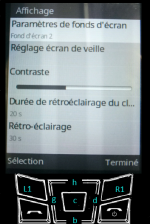
menu_reglages_affichage_fond_ecran.png

Sélectionnez l'option Plus de photos à l'aide des touches de navigation h, b (la ligne apparait en surbrillance) puis validez avec la touche L1 .
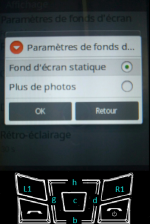
menu_reglages_affichage_fond_ecran_config.png

Sélectionnez le dossier contenant l'image ou la photo, appuyer sur la touche L1 pour ouvrir ce dossier.
Sélectionnez l'image ou la photo et appuyez sur la touche L1 pour confirmer votre choix.
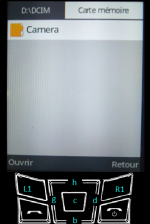
menu_reglages_affichage_fond_ecran_sel_dir.png menu_reglages_affichage_fond_ecran_sel_file.png
Remarque: dans ces captures d'écran, on observe deux onglets car une carte mémoire SD a été ajoutée au téléphone.
Attention, l'onglet actif est de couleur noire (c'est contre-intuitif)
Donc dans cet exemple, D:\ correspond à la mémoire interne du téléphone et non à la carte mémoire SD ( pouvant apparaitre avec la lettre E:\ )
Il est possible de changer d'onglet avec les touches de navigation g, d
Il est possible de remonter dans l'arborescence des dossiers avec la touche R1 et ouvrir un dossier avec L1
La petite flèche verte indique que l'image peut être affichée en appuyant sur la touche centrale (c )
 
Dernière édition:

BrunoB

Moderateur
Messages
892
Opérateur
Orange
Allez dans le menu Réglages, sélectionnez l'option Affichage à l'aide des touches de navigation h, b puis validez avec la touche L1 .
Voir la pièce jointe 139

Sélectionnez l'option Paramètres de fonds d'écran à l'aide des touches de navigation h, b puis validez avec la touche L1 .
Voir la pièce jointe 140

Sélectionnez l'option Plus de photos à l'aide des touches de navigation h, b (la ligne apparait en surbrillance) puis validez avec la touche L1 .
Voir la pièce jointe 141

Sélectionnez le dossier contenant l'image ou la photo, appuyer sur la touche L1 pour ouvrir ce dossier.
Sélectionnez l'image ou la photo et appuyez sur la touche L1 pour confirmer votre choix.
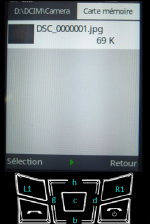
Voir la pièce jointe 142 Voir la pièce jointe 143
Remarque: dans ces captures d'écran, on observe deux onglets car une carte mémoire SD a été ajoutée au téléphone.
Attention, l'onglet actif est de couleur noire (c'est contre-intuitif)
Donc dans cet exemple, D:\ correspond à la mémoire interne du téléphone et non à la carte mémoire SD ( pouvant apparaitre avec la lettre E:\ )
Il est possible de changer d'onglet avec les touches de navigation g, d
Il est possible de remonter dans l'arborescence des dossiers avec la touche R1 et ouvrir un dossier avec L1
La petite flèche verte indique que l'image peut être affichée en appuyant sur la touche centrale (c )
Bonjour Steph_D,

Pour changer le fond d'écran sur votre téléphone Crosscall, voici une méthode détaillée:

1. **Accès aux Réglages**: Allez dans le menu **Réglages**. Utilisez les touches de navigation **h** (haut) et **b** (bas) pour sélectionner **Affichage** et appuyez sur **L1** pour valider.

2. **Paramètres d’Affichage**: Une fois dans le menu **Affichage**, sélectionnez **Paramètres de fonds d’écran**. Appuyez à nouveau sur **L1** pour entrer.

3. **Sélection d’Image pour le Fond d'écran**:
- Si vous souhaitez choisir une image présente par défaut sur le téléphone, sélectionnez simplement l'image souhaitée.
- Si vous préférez utiliser une photo personnelle stockée dans la mémoire du téléphone ou sur la carte SD, vous devez naviguer jusqu’à l’emplacement de l'image. Utilisez les touches **g** et **d** pour changer d'onglet entre la mémoire du téléphone (D:\) et la carte mémoire (E:\). Notez que l’onglet actif est indiqué par la couleur noire.
- Dans la section appropriée (par exemple, **D:\DCIM\Camera** pour les photos prises avec la caméra du téléphone), naviguez jusqu'à l'image souhaitée, sélectionnez-la avec **L1**, puis appuyez sur la touche centrale **c** pour afficher l’image.

4. **Définir comme Fond d'Écran**: Une fois l'image affichée, sélectionnez l'option pour la définir comme fond d’écran (cela peut être une option comme **Utiliser comme Fond**) et validez votre choix.

5. **Confirmation**: Confirmez votre choix si cela est requis et vérifiez l'affichage pour s'assurer que la nouvelle image est bien mise en place comme fond d'écran.

Si vous rencontrez des difficultés à suivre ces étapes ou si quelque chose ne fonctionne pas comme prévu, n'hésitez pas à demander plus de précisions. Je suis ici pour vous aider!
 
Haut
🚫 Alerte AdBlock !

🚫 Alerte AdBlock !

Les publicités nous permettent de continuer à proposer un contenu de qualité gratuitement.

J'ai Désactivé AdBlock !